
Alterar a URL padrão /wp-admin do WordPress é uma das primeiras medidas de segurança que você deve implementar no seu site. Por padrão, todos os sites WordPress usam /wp-admin para acessar o painel administrativo, o que facilita ataques de força bruta. Com o plugin Rename wp-admin-login, você pode personalizar essa URL facilmente.
Por Que Alterar a URL do Admin?
Problemas da URL Padrão:
- Facilita ataques de força bruta em
/wp-admin - Bots automatizados conhecem esta URL
- Tentativas de login maliciosas constantes
- Sobrecarga no servidor devido aos ataques
- Exposição desnecessária do painel admin
Requisitos
- WordPress atualizado (versão 4.1 ou superior)
- Acesso administrativo ao painel WordPress
- Backup completo do site (recomendado)
- Acesso FTP/cPanel (para casos de emergência)
Método 1: Usando o Plugin Rename wp-admin-login (Recomendado)
Passo 1: Instalar o Plugin
1. Via Painel WordPress (Método Mais Fácil):
- Faça login no seu painel WordPress (
/wp-admin) - Vá para
Plugins > Adicionar Novo - Pesquise por “Rename wp-admin-login”
- Clique em “Instalar Agora”
- Após a instalação, clique em “Ativar”
2. Via Upload Manual:
- Baixe o plugin em: wordpress.org/plugins/rename-wp-admin-login
- Vá para
Plugins > Adicionar Novo > Enviar Plugin - Selecione o arquivo ZIP baixado
- Clique em “Instalar Agora” e depois “Ativar”
3. Via FTP:
- Baixe e extraia o plugin
- Envie a pasta
rename-wp-admin-loginpara/wp-content/plugins/ - Ative o plugin no painel WordPress
Passo 2: Configurar a Nova URL
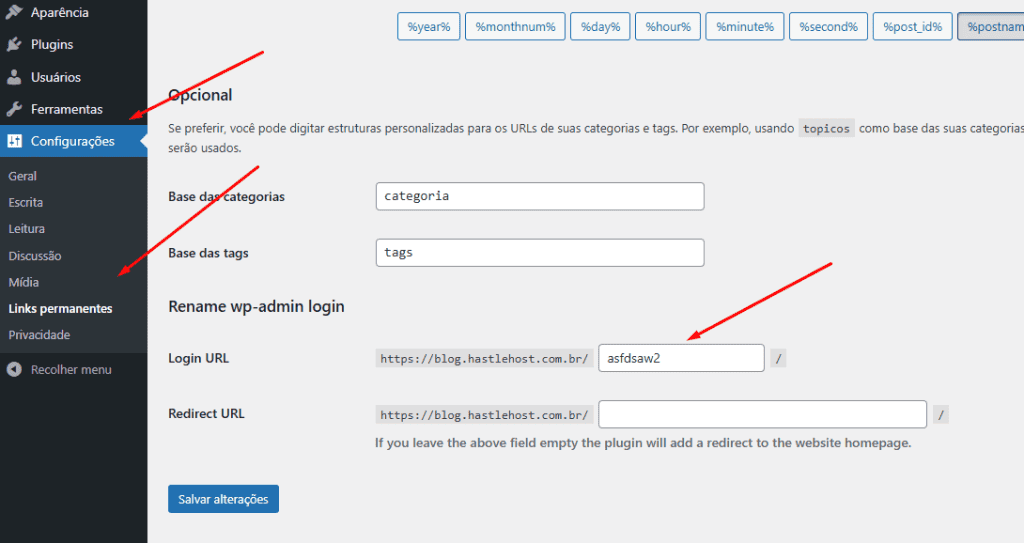
1. Acessar as Configurações:
- Vá para
Configurações > Geral - Role até o final da página
- Procure pela seção “Rename wp-admin-login”
2. Definir a Nova URL:
- No campo “Login URL”, digite sua nova URL personalizada
- Exemplos de URLs seguras:
meupaineladmin2024painel-secretodashboard-privadologin-seguro
IMPORTANTE: Use apenas letras, números e hífens. Evite:
- Espaços ou caracteres especiais
- URLs óbvias como
admin,login,painel - Palavras fáceis de adivinhar
3. Salvar as Configurações:
- Clique em “Salvar alterações”
- ANOTE IMEDIATAMENTE a nova URL em local seguro
Passo 3: Testar o Acesso
1. Testar Nova URL:
- Abra uma nova aba/janela do navegador
- Acesse:
https://seusite.com/sua-nova-url - Verifique se a página de login aparece normalmente
2. Confirmar Bloqueio da URL Antiga:
- Tente acessar:
https://seusite.com/wp-admin - Deve aparecer erro 404 ou mensagem de acesso negado
3. Testar Login:
- Faça login usando a nova URL
- Confirme que tudo funciona normalmente
Configurações Avançadas do Plugin
Personalizações Adicionais
1. Redirecionamento Personalizado:
- Na mesma página de configurações
- Campo “Redirection URL” (opcional)
- Define para onde redirecionar quem tentar acessar
/wp-admin - Sugestões:
- Página inicial do site
- Página 404 personalizada
- Página de contato
2. Configurações de Segurança:
Configurações Recomendadas:
- Login URL: [sua-url-personalizada]
- Redirection URL: [deixar vazio ou página inicial]
- Enable redirect: Habilitado
Medidas de Segurança Adicionais
1. Backup Antes da Alteração
# Backup via cPanel/FTP
- Baixe todos os arquivos do site
- Exporte o banco de dados
- Salve em local seguro
2. Configurar .htaccess Adicional
Adicione ao seu .htaccess (opcional):
# Proteção adicional contra acesso direto a wp-admin
<Files "wp-admin">
Order Allow,Deny
Deny from all
</Files>

# Bloquear tentativas em wp-login.php
<Files "wp-login.php">
Order Allow,Deny
Deny from all
</Files>
3. Limitar Tentativas de Login
Instale plugins adicionais:
- Wordfence Security
- Limit Login Attempts Reloaded
- Sucuri Security
Método 2: Alteração Manual (Para Usuários Avançados)
Via functions.php
Adicione ao functions.php do seu tema:
<?php
// Renomear página de login do WordPress
function custom_login_url() {
    return home_url('/meu-painel-admin/');
}
add_filter('login_url', 'custom_login_url');

// Redirecionar tentativas de acesso a wp-admin
function redirect_wp_admin() {
    global $pagenow;
    if ($pagenow == 'wp-login.php' && $_GET['action'] != 'logout') {
        if (!isset($_GET['custom_login']) || $_GET['custom_login'] != 'true') {
            wp_redirect(home_url('/404'));
            exit();
        }
    }
}
add_action('init', 'redirect_wp_admin');

// Modificar URL de logout
function custom_logout_url($logout_url, $redirect) {
    return str_replace('wp-login.php', 'meu-painel-admin/', $logout_url);
}
add_filter('logout_url', 'custom_logout_url', 10, 2);
?>
Via Plugin Personalizado
Crie arquivo: /wp-content/mu-plugins/custom-admin-url.php
<?php
/*
Plugin Name: Custom Admin URL
Description: Personaliza URL do painel admin
Version: 1.0
*/

// Definir nova URL
define('CUSTOM_LOGIN_URL', 'painel-secreto');

// Interceptar requests
function custom_admin_url_init() {
    $request = $_SERVER['REQUEST_URI'];
    $admin_url = '/' . CUSTOM_LOGIN_URL . '/';

    if (strpos($request, $admin_url) !== false) {
        require_once(ABSPATH . 'wp-login.php');
        exit;
    }

    if (strpos($request, '/wp-admin') !== false || strpos($request, '/wp-login.php') !== false) {
        if (!is_user_logged_in()) {
            wp_redirect(home_url('/404'));
            exit;
        }
    }
}
add_action('init', 'custom_admin_url_init');
?>
Problemas Comuns
Problema: Não Consigo Mais Acessar o Admin
Soluções de Emergência:
1. Via FTP:
- Acesse seu servidor via FTP
- Vá para
/wp-content/plugins/ - Renomeie a pasta
rename-wp-admin-loginpararename-wp-admin-login-disabled - Isso desativará o plugin temporariamente
2. Via Banco de Dados:
- Acesse phpMyAdmin
- Vá para a tabela
wp_options - Procure por
active_plugins - Remova
rename-wp-admin-login/rename-wp-admin-login.phpda lista
3. Via wp-config.php:
// Adicione temporariamente ao wp-config.php
define('WP_DEBUG', true);
define('WP_DEBUG_LOG', true);
Problema: Erro 404 na Nova URL
Verificações:
- Permalink está configurado corretamente?
- Vá para
Configurações > Links Permanentes - Clique em “Salvar alterações”
- Vá para
- Plugin está ativo?
- Verifique em
Plugins > Plugins Instalados
- Verifique em
- Conflito com cache?
- Limpe o cache do site
- Desative plugins de cache temporariamente
Problema: Redirecionamento Infinito
Soluções:
- Desative outros plugins de segurança temporariamente
- Verifique .htaccess por regras conflitantes
- Teste em modo de navegação anônima
Testando a Segurança
Verificações Pós-Configuração
1. Teste de Acesso Negado:
# Estas URLs devem retornar 404 ou erro:
https://seusite.com/wp-admin
https://seusite.com/wp-login.php
https://seusite.com/admin
https://seusite.com/login
2. Teste de Acesso Autorizado:
# Esta URL deve funcionar normalmente:
https://seusite.com/sua-nova-url
3. Teste de Funcionalidades:
- Login e logout funcionam?
- Redirecionamentos estão corretos?
- Plugins continuam funcionando?
- Tema carrega normalmente?
Monitoramento de Tentativas
Verificar logs de acesso:
# No cPanel ou via SSH
tail -f /path/to/access.log | grep "wp-admin\|wp-login"
Melhores Práticas de Segurança
Escolha de URL Segura
✅ Boas práticas:
- Use combinação aleatória:
admin4x9m2 - Inclua números:
painel2024x - Use hífens:
meu-dashboard-privado - Torne único:
empresa-admin-portal
❌ Evite:
- URLs óbvias:
admin,painel,login - Dados pessoais:
joao-admin,empresa-login - Palavras comuns:
dashboard,control - URLs muito longas ou complexas
Acesso de Emergência
Se Você Ficar Bloqueado
Método 1 – Via URL Direta:
https://seusite.com/wp-login.php?redirect_to=admin
Método 2 – Desativar Plugin via FTP:
- Conecte via FTP
- Renomeie pasta do plugin
- Acesse
/wp-adminnormalmente - Reative e reconfigure
Método 3 – Via Banco de Dados:
- Acesse phpMyAdmin
- Tabela
wp_options - Encontre
rwl_login_slug - Altere o valor ou delete a entrada
Lembre-se: Esta é uma medida de segurança importante, mas não é infalível. Combine com outras práticas como senhas fortes, autenticação em dois fatores e plugins de segurança para máxima proteção!